
Senin, 02 Maret 2015
hendyjogja.blogspot.com: MENGATASI KEYBOARD LAPTOP ERROR ASUS X43U
hendyjogja.blogspot.com: MENGATASI KEYBOARD LAPTOP ERROR ASUS X43U: S ering kita dihadapkan pada masalah seperti ini, apalagi yang namanya Laptop sudah bukan barang yang asing dan mewah lagi, hampir semua...

Sabtu, 07 Februari 2015
Cara Copy Paste tulisan bahasa arab (ALQur'an / Hadits ) di internet ke Ms Word
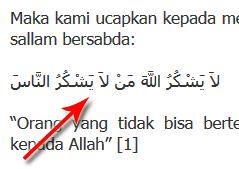
Copy paste merupakan hal yang sering kita lakukan dalam membuat dokumen.
Terkadang pula ketika menemukan artikel yang menarik dan sesuai dengan
kebutuhan di internet maka lantas kita copy artikel tersebut dan
disimpan di MS Word. Seperti halnya artikel tentang kajian agama yang
juga seringkali kita cari diinternet. Tentunya artikel kajian agama
tersebut disertai dengan dalil-dalil dari Al-Qur’an maupun Sunnah Rasul
atau Hadits yang tentunya ditulis dalam bahasa arab.
Ketika kita melakukan copy paste tulisan biasa dari internet seperti
kalimat atau kata dalam bahasa Indonesia atau bahasa Inggris, maka akan
bisa langsung dicopy paste dengan hasil yang sama di Ms Word. Namun
berbeda ketika kita melakukan copy paste tulisan dalam bahasa arab
seperti Al-Qur’an maupun Hadits yang tertulis di internet, ketika di
paste di Ms Word hasilnya tidak sama, bahkan kalimat atau kata hasil
paste tersebut menjadi tidak beraturan dan tidak bisa dibaca. Tentunya
hal ini akan membuat kita tidak pas lagi dengan keadaan tersebut.
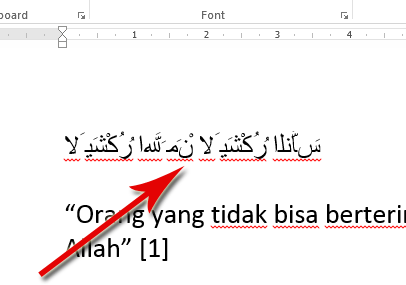
Nah berdasarkan pengalaman saya, agar ketika meng copy artikel dengan
bahasa atau kalimat Arab dapat menghasilkan hasil yang sama dengan yang
dicopy ketika di paste dilakukan dengan cara sebagai berikut :
Setelah kita pilih kalimat atau blok kalimat maupun kata yang akan dicopy, tekan tombol Ctrl+C untuk copy tulisan.
Setelah itu kita paste di program WordPad yang ada dikomputer.
Program Wordpad biasanya sudah terintegrasi langsung ketika install OS
Windows di computer. Program WordPad biasanya berada di Start/All
Programs/Accessories/WordPad
Setelah itu silahkan di save seperti biasa atau di copy lagi dari WordPad ke Ms Word.

Semoga bisa membantu kesulitan anda.
terima kasih udah berkunjung di blog saya.......
Minggu, 28 September 2014
Cara Mudah Memindahkan Data Menggunakan Kabel LAN 2 Komputer
Cara Mudah Memindahkan Data Menggunakan Kabel LAN 2 Komputer
 Dulu saya berpikir bisa gak yah transfer data dari laptop ke laptop/pc ke pc, saya dibikin stress ketika harus memindahkan data dari 1 laptop ke laptop lainnya, dari 1 komputer ke komputer yang lainnya. Apalagi datanya buanyaaak plus gede-gede, bergiga giga lebih. Jika masih menggunakan usb flash drive untuk memindahkannya, pekerjaan itu akan sangat melelahkan, melahap lebih banyak waktu, ribet, membosankan, menjengkelkan. Akhirnya kemudian saya mendapat solusi yang lebih mudah, santai dan cepat, yaitu transfer data menggunakan kabel LAN, sampai bergiga-giga. Nah, bagi yang tak punya flashdisk atau hanya punya flashdisk berkapasitas minim, cara ini sangat menyenangkan lho. Yup, cara ini memang sangat mudah, kita hanya menyiapkan [1] kabel LAN (Sobat yang menggunakan internet speedy, pasti punya kabel ini, digunakan untuk koneksi modem dan internet, atau beli di toko komupter, murah ko.) Dan [2] persiapkan dua komputer/ laptop. Bagi yang sudah tau cara ini, abaikan saja artikel ini hehe….
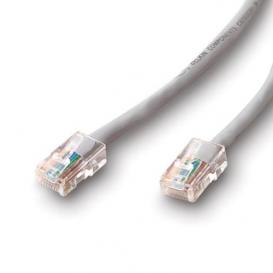
KABEL LAN:

Tahap-Tahap:
1. Siapkan 2 komputer menyala 
2. Siapkan Kabel LAN
3. Tancapkan ujung LAN di komputer 1, dan yang lainnya di komputer 2. Jika sudah benar, indikator akan menyala di kedua lubang LAN.
4. Jika sudah siap, di kedua komputer, masuk Start Menu >> Setting >> Network Connection >> Local Area Connection
5. Jika sudah dibuka, di General, cari dan klik 2 kali Internet Protocol (TCP/IP)
6. Jika suda terbuka, klik Use the following IP Adress di kedua komputer.
7. Di komputer 1, masukkan IP Address:
IP Address: 192.168.0.1
Subnet mask: 255.255.255.0
OK
8. Di komputer 2, masukkan IP Address:
IP Address: 192.168.0.2
Subnet mask: 255.255.255.0
OK
9. Selanjutnya, buatlah folder di komputer 2, misalnya di beri nama “COBA”. Lalu klik kanan folder tersebut, pilih Properties
Pilih Sharing
Di Network Sharing & Security,
Cek list Share this folder on the work
Cek list Allow network user to change my file.
OK
Jika sudah berhasil, folder biasanya berubah jadi ada gambar tangan
10. Sebelum kirim data dari komputer 1, matikan dulu FIREWALL
Caranya:
Start menu >> Setting >> Control Panel
Pilih Windows Firewall
Klik Off
OK
Nah, sekarang sudah mati, bersiaplah mengirimkan data-data.
11. Di komputer 1, buka Windows Explorer atau Internet Explorer sobat, ketikkan alamat Ip Address (192.168.0.2) komputer 2. Ketik: \\192.168.0.2 di address (atas).
Jika sudah benar, di komputer 1, sobat akan mendapatkan folder yang sudah dibuat di komputer 2 dan dishare tadi (folder PINDAH). Dari komputer 1, sobat tinggal memindahkan/ mengirimkan file/ data sebanyak-banyaknya ke folder PINDAH tadi.
SELESAI
Selamat mencoba!!!
Sekedar catatan:
Jika sudah selesai memindahkan data-data , jangan lupa aktifkan lagi firewallnya yang tadi dibikin off. Jika pengguna internet yang pengaturan TPC/IP nya Obtain and IP address automatically, nonaktifkan lg pilihan Use the following DNS server addressesnya.
Sabtu, 10 Mei 2014
KOMPUTER, SOFTWARE APLIKASI DAN IT: KELEBIHAN DAN KEUNGGULAN ANTARA WINDOWS DAN MAC OS...
KOMPUTER, SOFTWARE APLIKASI DAN IT: KELEBIHAN DAN KEUNGGULAN ANTARA WINDOWS DAN MAC OS...: NIM : SIA201034 NAMA : MARSUN DOSEN : Jatmiko Indrianto, S. Kom MAKUL : SISTEM OPERASI Salam kenal semua so...
Kamis, 16 Januari 2014
Menghilangkan Tanda Silang pada Baterai Laptop
Menghilangkan Tanda Silang pada Baterai Laptop
Assalamu’alaikum.
Kadang kala baterai laptop karena sudah lama dipakai, megalami kerusakan dan kadang di laptop kita menampilkan tanda silang (x) yang menunjukkan kerusakan pada laptop. Hal ini bisa saja disebabkan bahawa sistem windows kita tidak mengenal jelas kerja baterai kita. Cara menghilangkan tanda silang tersebut adalah dengan melakukan cara berikut ini :
- Cas baterai kita sampai penuh.
- Restart laptop kita dan masuk ke Safe Mode dengan menekan F8 (tekan aja berulang-ulang) tapi jangan dicabut cas baterainya terlebih dahulu.
- Setelah masuk ke Safe Mode, cabut cas baterai dan biarkan laptop apa adanya, jangan diganggu atau digunakan, tunggu laptop sampai mati karena baterai habis total, kira-kira waktunya 30-60 menit. Sistem windows akan mereset ulang dan mengetahui waktu tahan baterai,
- Setelah laptop mati, cas kembali dan hidupkan laptop, insya Allah tanda silang pada baterai sudah hilang dan tampilan baterai kembali normal.
Sabtu, 23 November 2013
Bandits Phoenix Race Game!
Bandits Phoenix Rising Game!
System Requirements!
Windows Xp,7,Vista,8
Ram:128 MB
Video Memory: 32 MB
HDD Space:1.1 GB
Cpu: Intel Pentium III 500 MHz


buruan download sebelum di hapus server
download :
http://hugefiles.net/mnaig4ba1num
System Requirements!
Windows Xp,7,Vista,8
Ram:128 MB
Video Memory: 32 MB
HDD Space:1.1 GB
Cpu: Intel Pentium III 500 MHz


buruan download sebelum di hapus server
download :
http://hugefiles.net/mnaig4ba1num
Jumat, 20 September 2013
FUNGSI KEYBOARD
Shortcut
Umum
Logo Window + E = Window Explorer
CTRL + Shift + Esc = Task Manager
CTRL + C = copy
CTRL + X = cut
CTRL + V = paste
CTRL + Z = membatalkan proses
CTRL + A = memilih semua
DELETE = menghapus file
SHIFT+DELETE = menghapus file permanen tanpa ke recycle bin
F2 = Merubah nama file
F3 = Membuka menu Search
CTRL + Geser mouse = Membuat file klonengan yang sedang dipilih
ALT + Tab = Berpindah ke Tab lainnya
Logo Window + Break = System properties
Logo Window + D = Untuk Kembali ke Desktop dari banyak taskbar
ALT, Space, X = Memaksimalkan ukuran layar windows
ALT + Enter
ALT + ESC = Berpindah ke Tab lainnya
ALT + ENTER = Melihat properties file / folder yang bersangkutan
ALT + Huruf pada Keyboard = Mengakses Menu berdasarkan huruf depan
CTRL + Esc = Membuka layar Start Menu
CTRL + SHIFT + Geser Mouse (drag file) = Membuat Ikon Shortcut
CTRL + F4 = Menutup program atau windows
ALT + F4 = Menutup program atau windows
ALT + [-] = Membuka control menu pada documen yang sedang dibuka
CTRL+ panah kiri/kanan/atas/bawah = Berfungsi pada teks / dokumen yang sedang diketik. Untuk maju/mundur satu kata.
F1 = Membuka “Help” atau pilihan bantuan pada aplikasi yang sedang dibuka.
Logo Windows + M = Meminimalkan (minimize) jendela windows yang sedang dibuka.
Shift+Windows+M = Melakukan Undo minimize Jendela windows yang sedang dibuka.
Logo Windows+F1 Untuk membuka jendela ‘Help’
Logo Windows+Tab Untuk memilih Tab yang sedang dibuka
Logo Windows+Break Untuk membuka ‘System Properties’
WIN key = Menampilkan Start Menu
WIN key + BREAK = Ke System Properties
WIN key + D = Me-minimize semua Layar
WiN key + SHIFT + M = Me-maximize semua layar
WIN key + E = Membuka My Conputer
CTRL + Logo Windows F = Membuka menu ‘Search’ pada Komputer
Logo Windows + F = Membuka menu ‘Search’ pada File atau Folder
Logo Windows + F1 = Membuka Windows ‘Help’
Logo Windows + L = Ke menu Log Off
Logo Windows + U = Utility Manager
CTRL + Panah Kanan = Untuk memilih kata berikutnya pada dokumen yang sedang diketik
CTRL + Panah Kiri = Untuk memilih kata sebelumnya pada dokumen yang sedang diketik
CTRL + Panah Bawah = Untuk memilih kalimat pada paragraf berikutnya
CTRL + Panah Atas = Untuk memilih kalimat pada paragraf sebelumnya
CTRL + SHIFT + Tombol Panah = Untuk meng-highlight kalimat per-baris atau per-paragraf
ALT + F4 = Menutup program yang sedang aktif
ALT + Spasi = Membuka jendela minimize, maximize, close
CTRL + F4 = Menutup file yang sedang dibuka pada suatu program
ALT + TAB = Berpindah program yang sedang dibuka ke program lainnya
ALT + ESC = Untuk berpindah tab yang sedang aktif
F6 = Memindahkan kursor ke Adress bar
F4 = Memindahkan kursor ke Adress bar dan melihat daftarnya
SHIFT + F10 = Membuka menu klik kanan melalui keyboard
CTRL + ESC = Membuka Start Menu
F10 = Memindahkan kursor ke Menu bar.
Panah Kiri, kanan, atas, bawah = Untuk menggerakkan kursor di Menu Bar (setelah F10)
F5 = Untuk me-refresh halaman
BACKSPACE = Untuk melihat satu tingkat folder sebelumnya
ESC = Perintah membatalkan
SHIFT = Untuk menghentikan fitur autorun
CTRL + Shift + Esc = Task Manager
CTRL + C = copy
CTRL + X = cut
CTRL + V = paste
CTRL + Z = membatalkan proses
CTRL + A = memilih semua
DELETE = menghapus file
SHIFT+DELETE = menghapus file permanen tanpa ke recycle bin
F2 = Merubah nama file
F3 = Membuka menu Search
CTRL + Geser mouse = Membuat file klonengan yang sedang dipilih
ALT + Tab = Berpindah ke Tab lainnya
Logo Window + Break = System properties
Logo Window + D = Untuk Kembali ke Desktop dari banyak taskbar
ALT, Space, X = Memaksimalkan ukuran layar windows
ALT + Enter
ALT + ESC = Berpindah ke Tab lainnya
ALT + ENTER = Melihat properties file / folder yang bersangkutan
ALT + Huruf pada Keyboard = Mengakses Menu berdasarkan huruf depan
CTRL + Esc = Membuka layar Start Menu
CTRL + SHIFT + Geser Mouse (drag file) = Membuat Ikon Shortcut
CTRL + F4 = Menutup program atau windows
ALT + F4 = Menutup program atau windows
ALT + [-] = Membuka control menu pada documen yang sedang dibuka
CTRL+ panah kiri/kanan/atas/bawah = Berfungsi pada teks / dokumen yang sedang diketik. Untuk maju/mundur satu kata.
F1 = Membuka “Help” atau pilihan bantuan pada aplikasi yang sedang dibuka.
Logo Windows + M = Meminimalkan (minimize) jendela windows yang sedang dibuka.
Shift+Windows+M = Melakukan Undo minimize Jendela windows yang sedang dibuka.
Logo Windows+F1 Untuk membuka jendela ‘Help’
Logo Windows+Tab Untuk memilih Tab yang sedang dibuka
Logo Windows+Break Untuk membuka ‘System Properties’
WIN key = Menampilkan Start Menu
WIN key + BREAK = Ke System Properties
WIN key + D = Me-minimize semua Layar
WiN key + SHIFT + M = Me-maximize semua layar
WIN key + E = Membuka My Conputer
CTRL + Logo Windows F = Membuka menu ‘Search’ pada Komputer
Logo Windows + F = Membuka menu ‘Search’ pada File atau Folder
Logo Windows + F1 = Membuka Windows ‘Help’
Logo Windows + L = Ke menu Log Off
Logo Windows + U = Utility Manager
CTRL + Panah Kanan = Untuk memilih kata berikutnya pada dokumen yang sedang diketik
CTRL + Panah Kiri = Untuk memilih kata sebelumnya pada dokumen yang sedang diketik
CTRL + Panah Bawah = Untuk memilih kalimat pada paragraf berikutnya
CTRL + Panah Atas = Untuk memilih kalimat pada paragraf sebelumnya
CTRL + SHIFT + Tombol Panah = Untuk meng-highlight kalimat per-baris atau per-paragraf
ALT + F4 = Menutup program yang sedang aktif
ALT + Spasi = Membuka jendela minimize, maximize, close
CTRL + F4 = Menutup file yang sedang dibuka pada suatu program
ALT + TAB = Berpindah program yang sedang dibuka ke program lainnya
ALT + ESC = Untuk berpindah tab yang sedang aktif
F6 = Memindahkan kursor ke Adress bar
F4 = Memindahkan kursor ke Adress bar dan melihat daftarnya
SHIFT + F10 = Membuka menu klik kanan melalui keyboard
CTRL + ESC = Membuka Start Menu
F10 = Memindahkan kursor ke Menu bar.
Panah Kiri, kanan, atas, bawah = Untuk menggerakkan kursor di Menu Bar (setelah F10)
F5 = Untuk me-refresh halaman
BACKSPACE = Untuk melihat satu tingkat folder sebelumnya
ESC = Perintah membatalkan
SHIFT = Untuk menghentikan fitur autorun
APLIKASI Shutdown 3.2.1
emo-XP.com – Intelligent Shutdown 3.2.1
merupakan sebuah software
yang mempunyai fungsi sebagai timer untuk mematikan (shutdown), hibernate,
sleep, reboot atau melakukan log off komputer kita.
Dengan software Intelligent
Shutdown 3.2.1 ini, kita bisa meninggalkan kerjaan kita (misal lagi
transfer file, rendering, dll) komputer dalam keadaan menyala dengan hati
senang, karena kita bisa mensetting dan mengiri-ngira kapan kita matikan komputer
kita. kita akan lebih bisa berhemat listrik juga, hehe.

- Operating system: Microsoft® Windows® 2000 / XP / Vista / 7 / 8 32Bit & 64Bit
- Min resolution: 1024×768 Pixel
- RAM: 512 MB
- Min. processor: 1 Ghz
- Min. free diskspace: 5 MB
Cara Aktivasi Intelligent Shutdown
3.2.1 :
- Install Intelligent Shutdown 3.2.1
- Copy dan paste file crack ke folder tempat anda mengisntall Intelligent Shutdown 3.2.1
- Jalankan Intelligent Shutdown 3.2.1, masukan serial sembarang aja,
Sabtu, 03 Agustus 2013
Senin, 08 Juli 2013
Download Windows 7 (775 Mb)

banyak yang menganggap windows 7
hanya untuk komputer-komputer masa kini, terus untuk komputer yang sebeumnya
hanya bisa di intall windows xp gak kuat di intall windows 7, ??saya berfikir,
ada nggak y windows 7 ultimate untuk speck minim..? wah ternyata ada sob.. nah.
kalo sobat mau dan pengen mencoba windows 7 di komputer lawas, alias specknya
hanya kuat unutk windows Xp, ini solusinya, WINDOWS 7 ULTIMATE SP LITE, ukuran
yang hanya 700MB, sobat tinggal burning dengan CD, tidak perlu DVD,,, dan
langsung AUTO GENUINE.. tertarik..?ok sedikit saya kasih kisi-kisinya..
WINDOWS 7 ULTIMATE SP1 LITE MINI ,
Year: 2011
Version: Ultimate SP1
Platform: 32 bit
Size: 700 MB
This is a bootable Windows that is
based on en_windows_7_ultimate with sp1_x86_dvd_u_677460.iso. This is the
Windows Update feature. Any updates to the Windows software and has been found
except Internet Explorer 9
Some of the tools that have been
used: dism, gimagex, vLite, RT7lite, W7T
Some of the features that Windows is
still in it:
Windows Media Player (with default
codecs)
Internet Explorer 9th (Google is
default search engine and home page)
Windows Mail (working)
Windows Fax and Scan
Windows Defender (on by default)
Winsat (Windows Experience Index
tool)
all components needed for mobile
computers
gadgets (CPU / RAM usage, time,
calendar)
Games (no premium games)
. NET Framework 3.5.1
Windows Update and Security Center
Some features have been removed:
Accessibility
BitLocker
PowerShell
Windows Help
Asian languages and fonts (MS
Office 2010 Installs without errors)
Some fonts used Rarely
Speech engine
Tablet features
IIS
Remote Desktop and Assistance
Center Sync
Windows Sounds, themes (aero
Presents)
Windows Easy Transfer
nah itu.. kisi-kisinya.. tinggal
translate aja sob,
kalo berminat dan tertarik
mencobanya...cekidot
15 PART
- Kumpulkan Dalam 1 FOlder
- klik kanan Part 1, masukan password
- Tunggu sampai mendapatkan 1 file ISO
- silahkan langsung burning.
- dan joss....
Download http://adf.ly/9Z1NG
password :
www.kuyhaa-android19.com
Part
1==> http://adf.ly/DZbwn
Part
2==> http://adf.ly/DZbz5
Part
3==> http://adf.ly/DZc1U
Part
4==> http://adf.ly/DZc3d
Part
5==> http://adf.ly/FBFcX
Part
6==> http://adf.ly/FBFmk
Part
7==> http://adf.ly/FBFp8
Part
8==> http://adf.ly/FBFrL
Part
9==> http://adf.ly/FBFsz
Part
10==> http://adf.ly/FBFun
Part
11==> http://adf.ly/FBFxD
Part
12==> http://adf.ly/FBFzf
Part
13==> http://adf.ly/FBG2b
Part
14==> http://adf.ly/FBG4y
Part
15==> http://adf.ly/FBG6z
Langganan:
Postingan (Atom)